MOKA · AI 寻聘自动化助手
插件版寻聘
安装使用指引
1
安装说明
Section 01 · Installation
提醒:插件安装包由 Moka 人员提供。
1.1环境准备(Chrome)
- 1请使用 Chrome 浏览器,版本需在 130 版本以上,如不是最新版本请先升级到最新。
- 2Chrome 浏览器图标如下图;如果没有下载,请从 https://www.google.cn/chrome/ 下载。
Chrome 浏览器图标
1.2第一步:解压安装包
- 1将安装包压缩包解压到本地文件夹(初次安装,联系Moka获取最新版本插件)。
- 2解压出来的文件夹长这样:
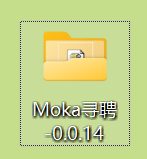
解压后的插件文件夹(Moka寻聘 -0.0.14)
1.3第二步:加载插件
- 1打开浏览器扩展页面 chrome://extensions/,开启右上角「开发者模式」。
- 2将插件文件夹手动拖入浏览器此扩展界面,完成加载。

扩展程序管理页面:开启「开发者模式」
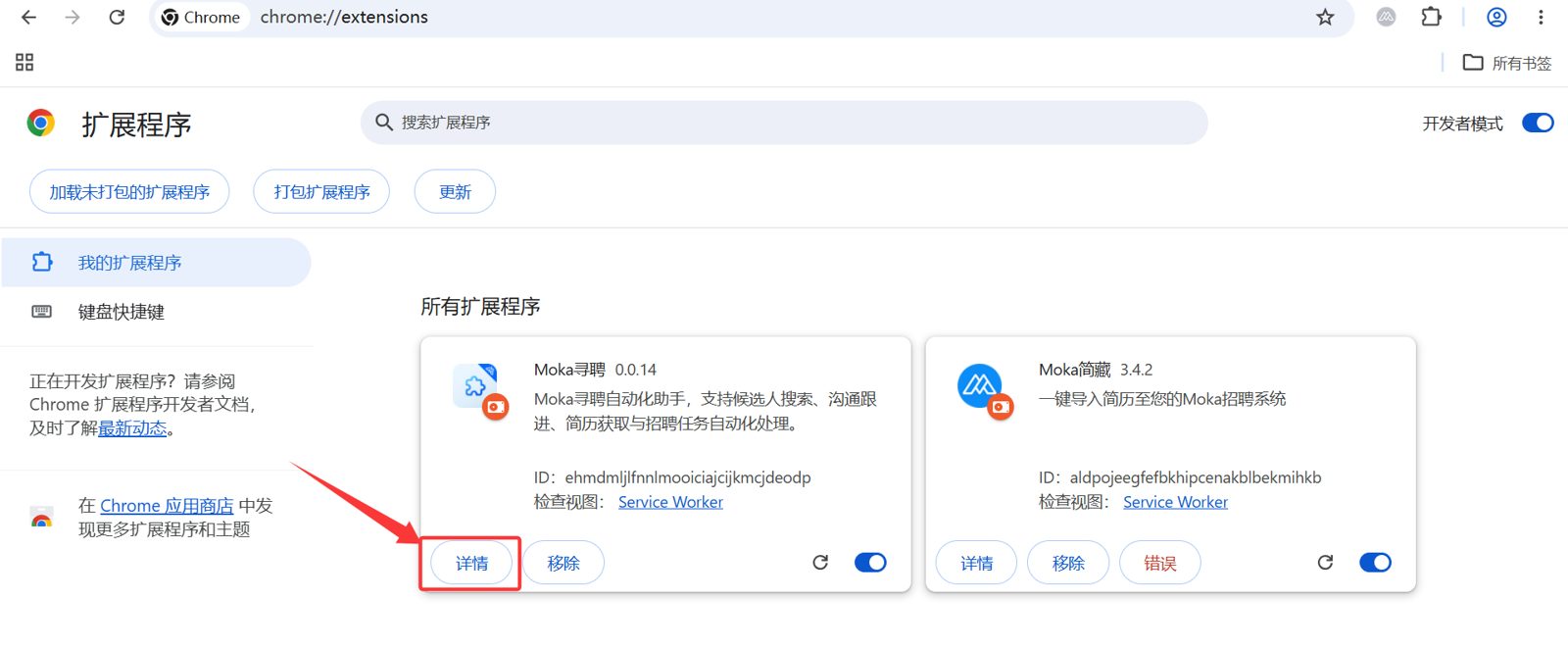
拖入后列表中出现「Moka寻聘 0.0.14」(可同时看到 Moka简藏 插件)
注意:开启「开发者模式」后,扩展页面才会显示「加载已解压的扩展程序」入口。
1.4第三步:允许运行用户脚本
- 1进入 Moka寻聘 插件的「详情」页,开启「允许运行用户脚本」权限。
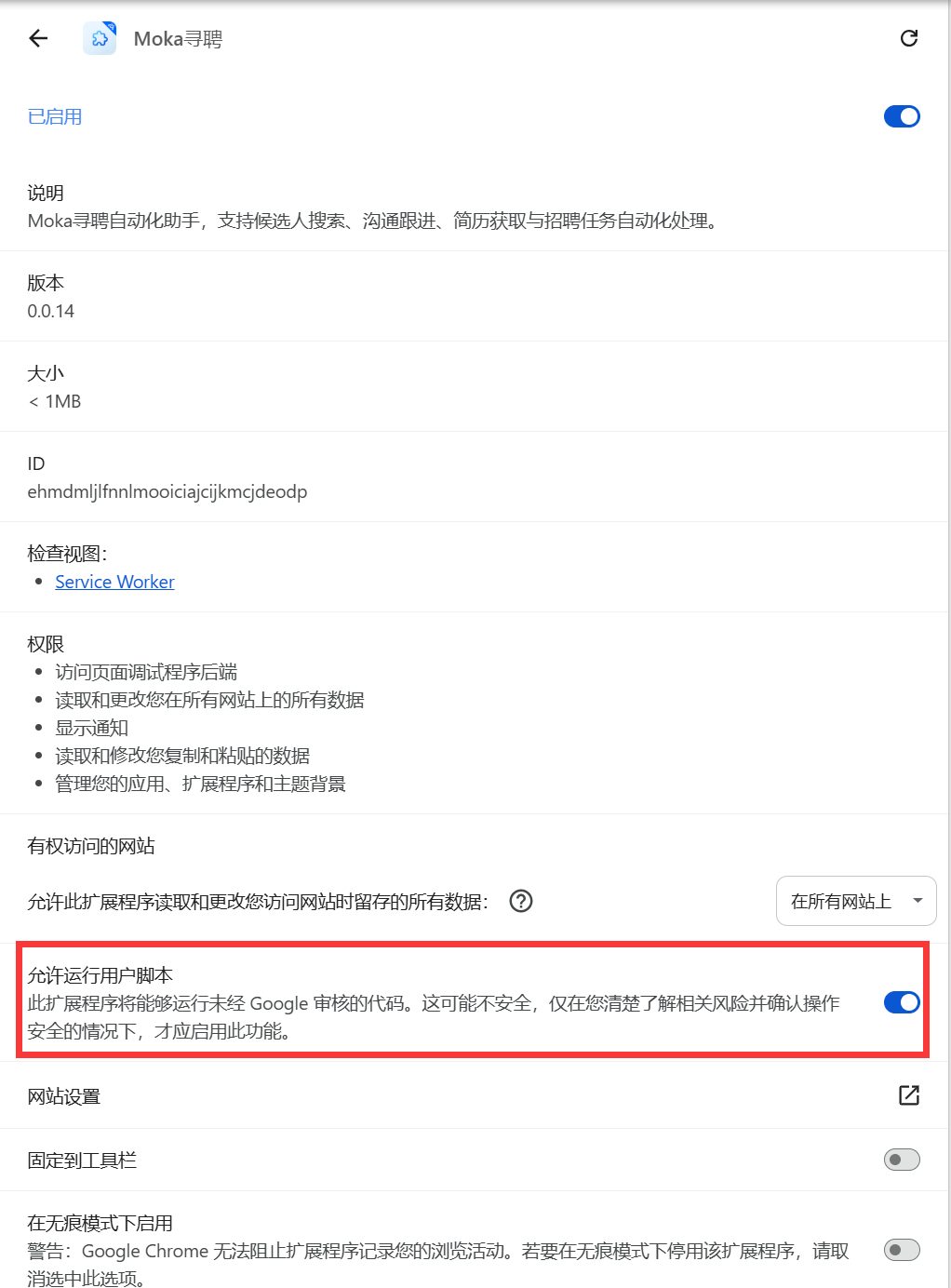
插件详情页:开启「允许运行用户脚本」开关
至此,安装完成。
2
使用指引
Section 02 · Usage
2.1第一步:创建账号并绑定
- 1进入 Moka 招聘系统 HR 端「AI 寻聘」功能,在 Boss直聘 列表中找到自己负责的机器人行;第一步重点:先绑定机器人负责人(点击「负责人」列的编辑小图标指定负责人)。
- 2第二步重点:添加寻聘账号——点击该行操作列的「添加账号」按钮,给机器人绑定一个 Boss直聘 账号(1 个机器人最多绑定 1 个账号,1 个账号只能被 1 个机器人绑定)。
- 3第三步重点:完成寻聘机器人的绑定。
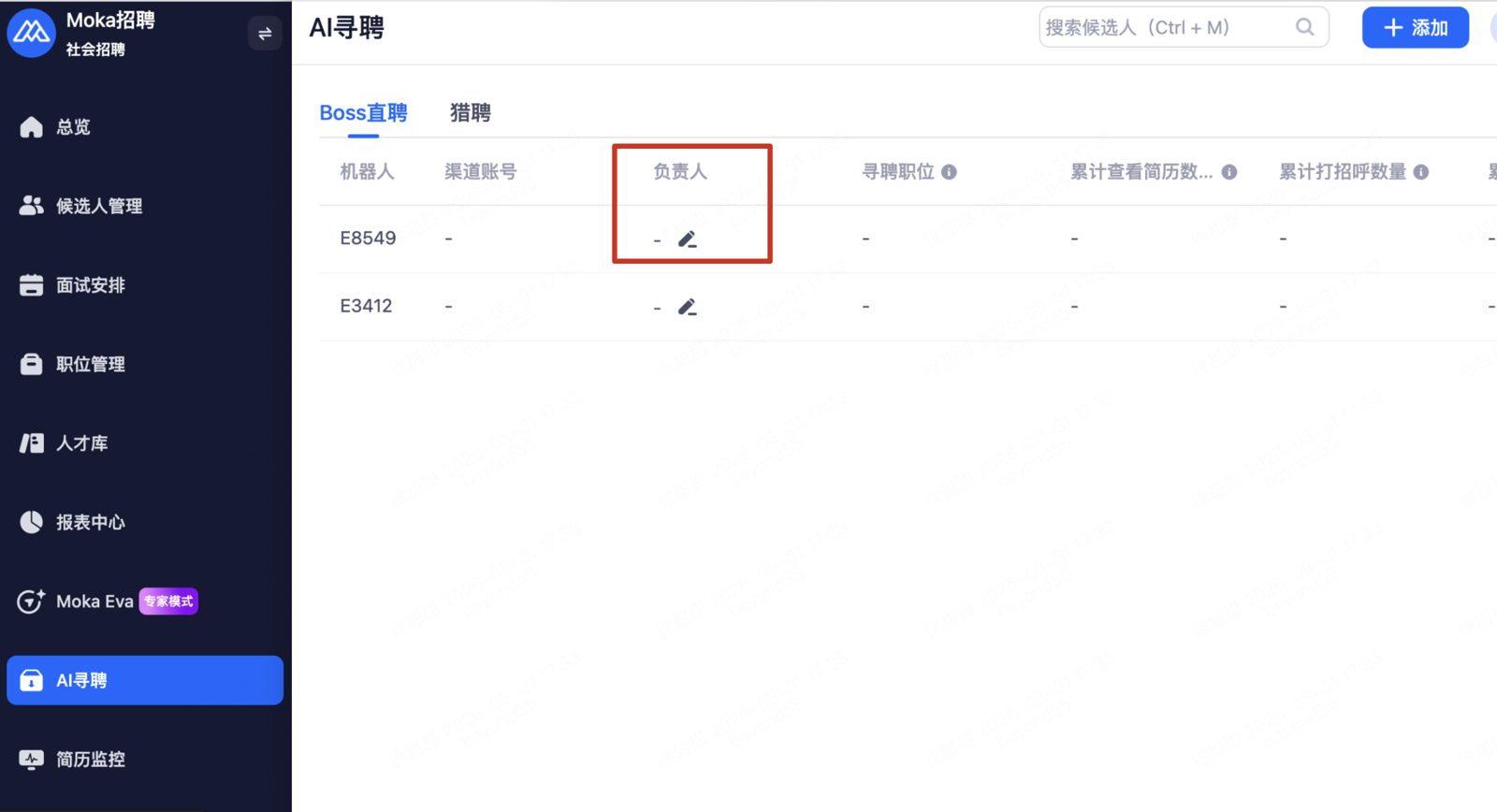
第 1 步重点:先绑定机器人负责人(点击「负责人」列的编辑图标)
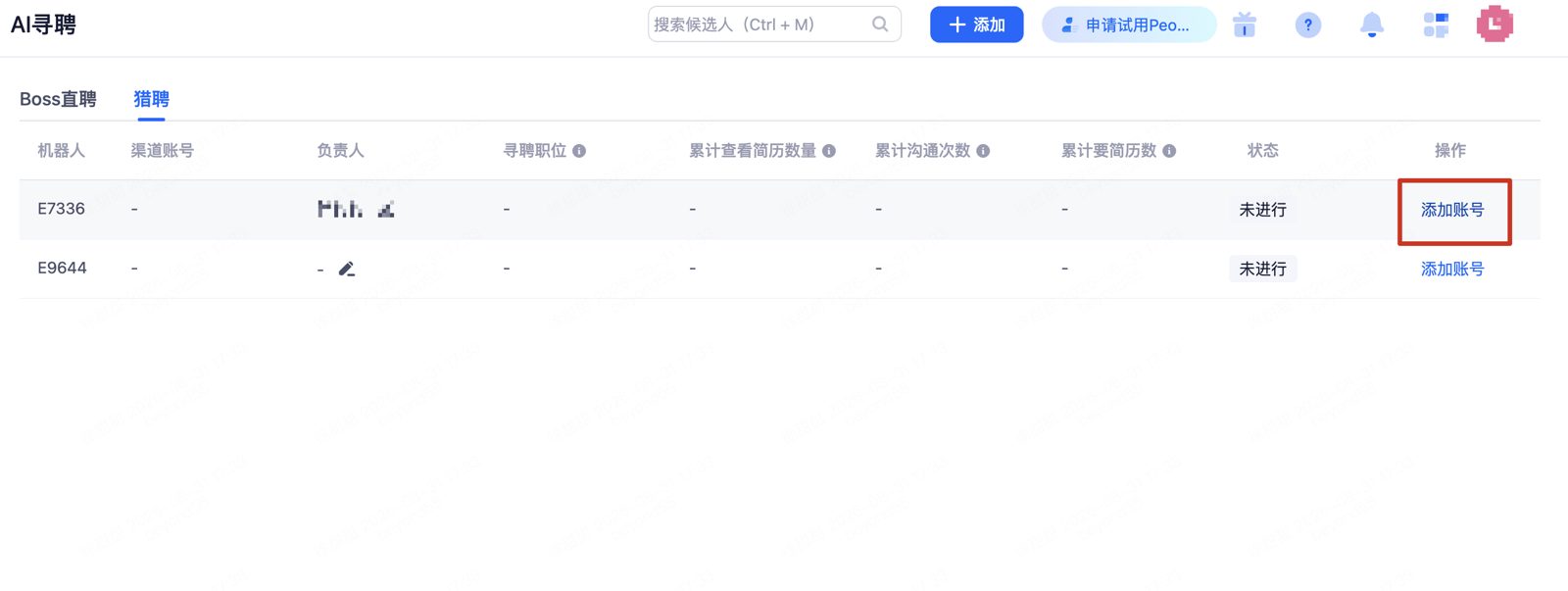
第 2 步重点:添加寻聘账号(点击「添加账号」)
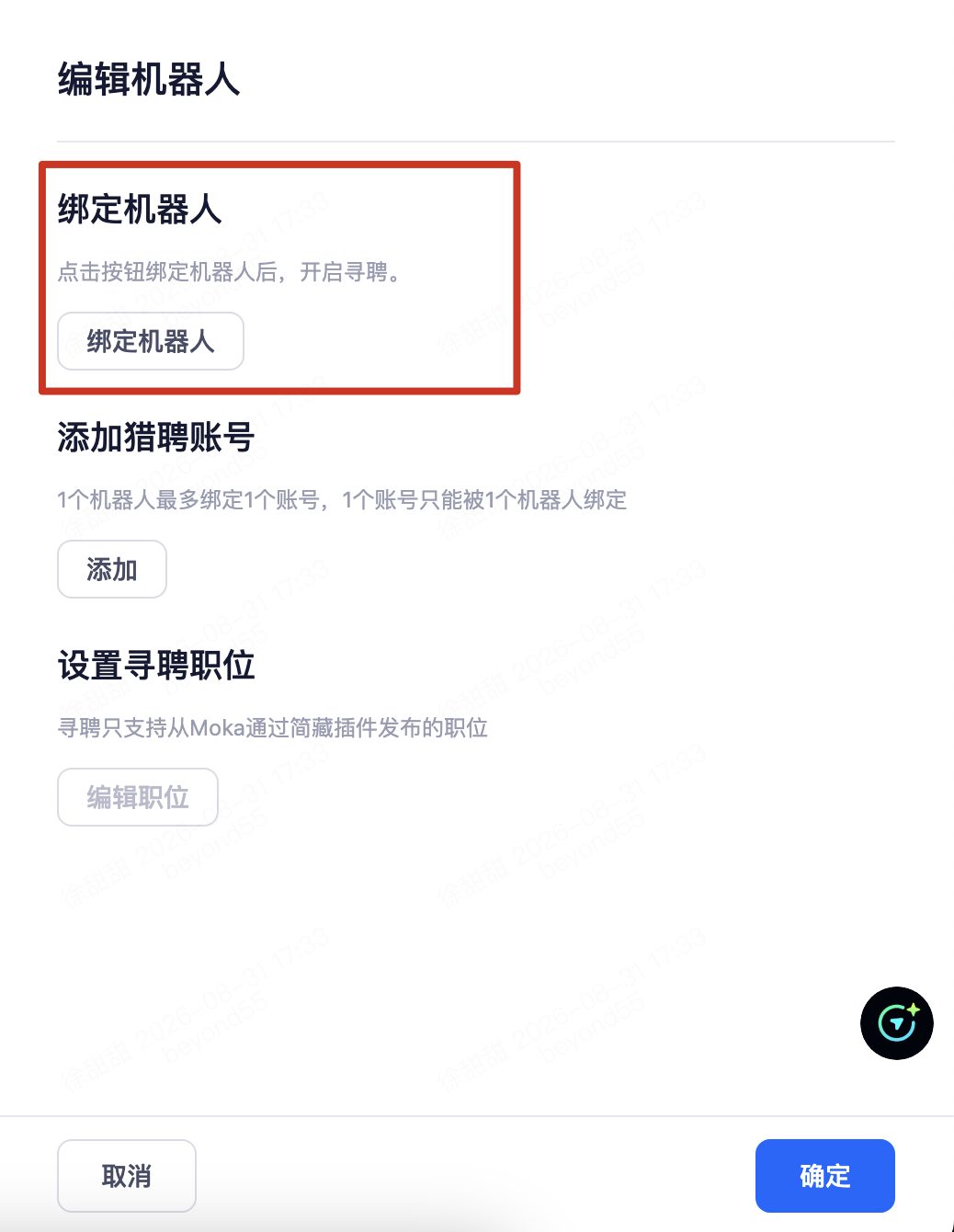
第 3 步重点:完成寻聘机器人的绑定(点击「绑定机器人」)
排查提示:如果在第三步点击「绑定机器人」时按钮显示为灰色不可点击状态,请先排查自己是否是该机器人的负责人——只有在「负责人」列中指定的人员才能完成绑定。
2.2第二步:添加账号与职位
- 1继续编辑:添加 Boss直聘 账户(1 个机器人最多绑定 1 个账号,1 个账号只能被 1 个机器人绑定)。
- 2编辑寻聘职位(寻聘只支持从 Moka 通过简藏插件发布的职位),确认无误后点击「确定」。
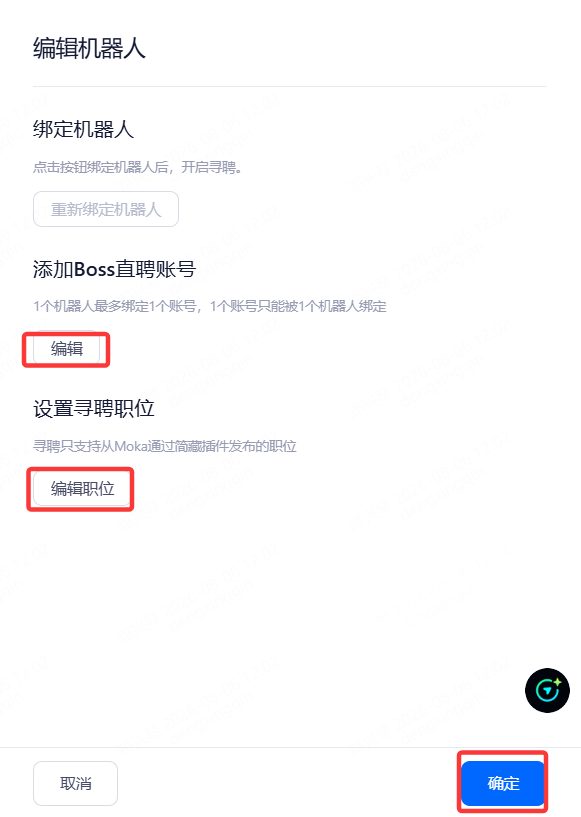
编辑机器人:添加 Boss直聘 账号 + 设置寻聘职位
2.3第三步:开启任务
- 1在 AI寻聘 页面点击「开启」,选择任务类型、沟通次数、回复频率及结束时间之后点击「确定」即可。
- 2任务运行期间,可在页面查看寻聘职位数、累计查看简历数、累计打招呼数量、累计收藏数量、累计沟通数等数据。
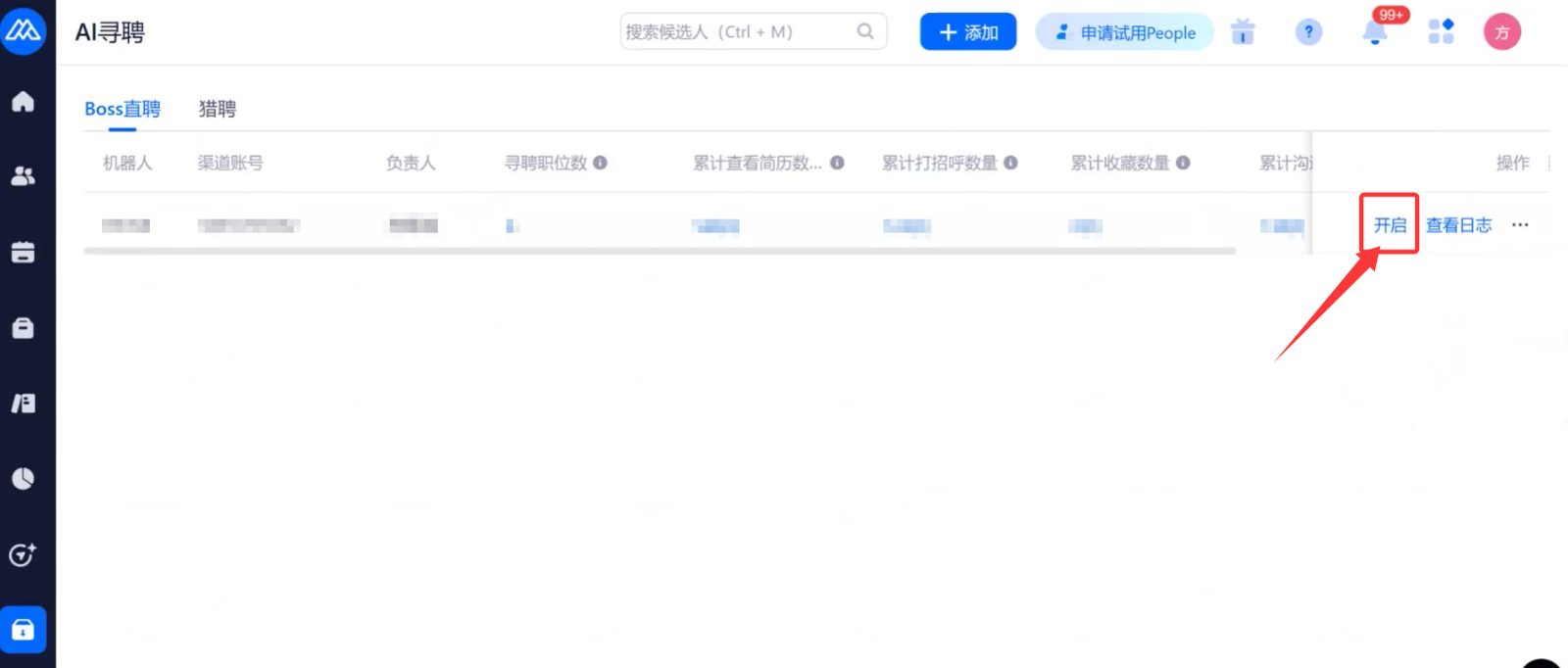
AI寻聘首页:数据概览 + 点击「开启」
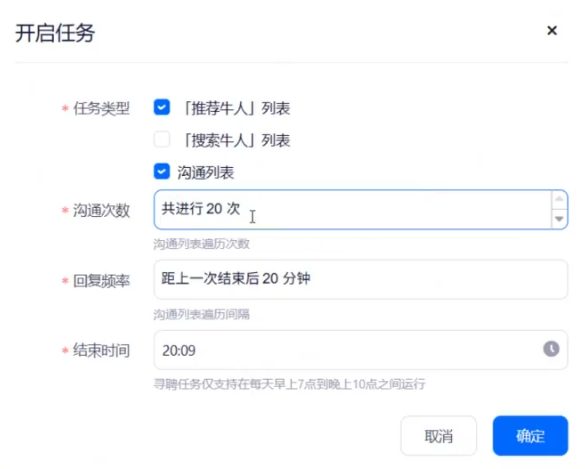
开启任务:任务类型 / 沟通次数 / 回复频率 / 结束时间
3
注意事项
Section 03 · Notes
3.1运行注意事项
- 1如遇到验证码,需用户手动处理,处理完成后会有系统通知;
- 2任务运行中,浏览器每个标签页会在顶部弹出调试通知条幅(如下图),不要关闭它,关闭后任务会停止;
- 3不能最小化、不能调整窗口大小、不能移动至另一个屏幕、不能息屏,否则任务会停止;
- 4没有其他工作的时候,建议将任务窗口置顶并聚焦,降低被风控检测概率,提升任务稳定性;
- 5如果电脑卡或浏览器卡,请完全重启浏览器。

任务运行时的顶部调试通知条幅(请勿关闭)
3.2APP 版本说明
- 1APP 版本已废弃,如果之前有安装,可以卸载。